

На фоне продолжающихся ограничений и опасений по поводу блокировки YouTube в России, многие авторы контента и компании задаются вопросом: возможно ли сегодня проводить прямые трансляции на этой платформе? Команда brocast.team заявляет: да, стриминг на YouTube не только возможен, но и продолжает оставаться эффективным инструментом для взаимодействия с аудиторией.
Вопреки распространенным опасениям, ограничения в основном затрагивают стандартный веб-доступ к серверам YouTube, в то время как ключевая инфраструктура для приема трансляций (RTMP-серверы) продолжает функционировать. Это создает уникальную ситуацию: отправить видеопоток на YouTube можно практически без помех, но для его настройки, управления и просмотра зрителями потребуется использование VPN.
Эта статья — подробная пошаговая инструкция для всех, кто планирует запускать прямые эфиры на YouTube из России в 2025 году. Мы расскажем, как правильно выбрать и настроить VPN, подготовить трансляцию и оптимизировать параметры для достижения наилучшего качества.
Шаг 1: Выбор и настройка VPN или другого прокси сервера.
Ключевая задача — обеспечить стабильный доступ к веб-интерфейсу YouTube. Без этого вы не сможете создать трансляцию, получить ключ потока или управлять эфиром.
Здесь рекомендации дать не сможем, так как это сейчас запрещено.
Шаг 2: Создание и настройка трансляции в YouTube Studio
Теперь, когда у вас есть стабильный доступ к платформе, можно приступать к созданию самого эфира.
- Войдите в свой аккаунт YouTube, используя браузер с включенным VPN.
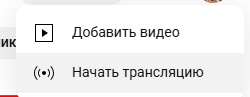
- Нажмите на иконку «Создать» в правом верхнем углу и выберите «Начать трансляцию».
- При первом запуске YouTube может потребовать верифицировать аккаунт и активировать функцию стриминга, что может занять до 24 часов. Планируйте это заранее.
- Заполните данные о трансляции:Название: Яркое и информативное, отражающее суть эфира.
- Описание: Добавьте детали, ссылки, информацию о спикерах.
- Категория и значок (превью): Помогут зрителям найти ваш стрим. Загрузите привлекательную обложку.
- Настройки доступа: Открытый доступ, доступ по ссылке или ограниченный.
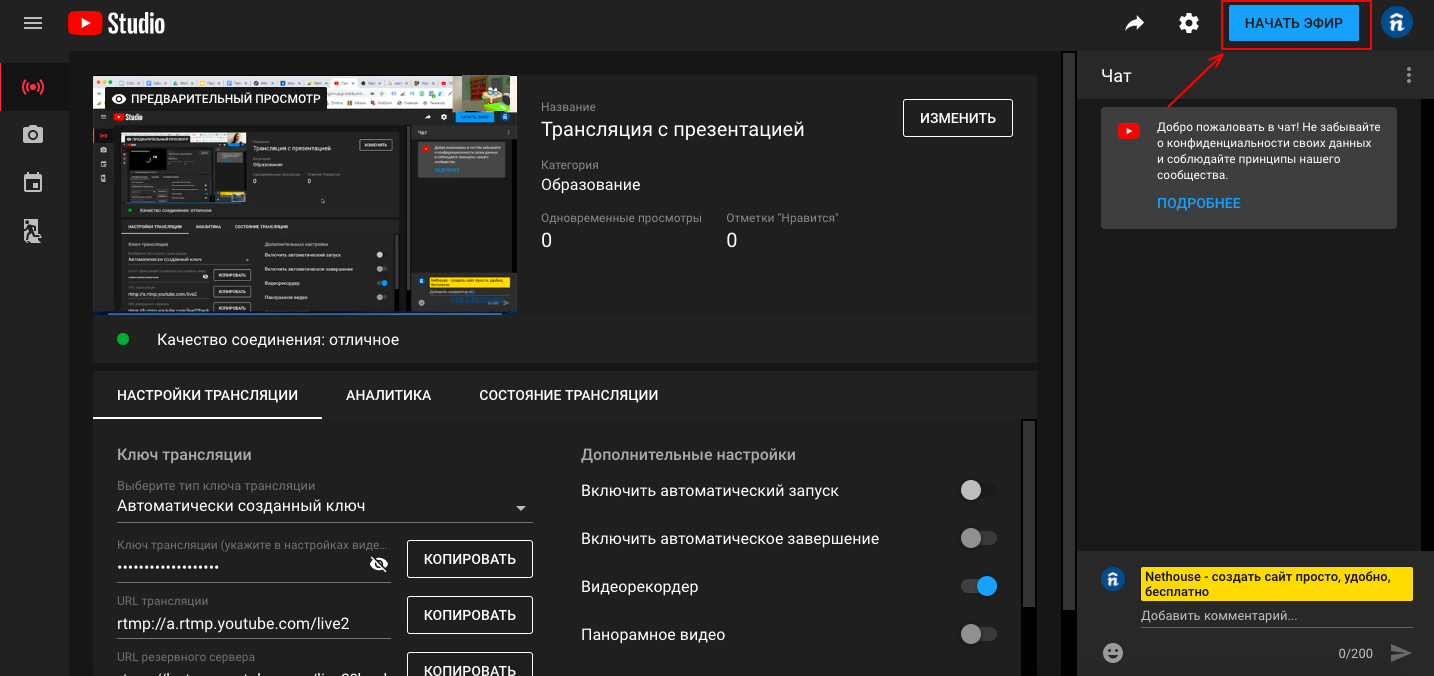
Получите ключ трансляции: После сохранения настроек YouTube сгенерирует ключ потока (Stream Key) и URL сервера. Это самые важные данные для вашего стрима. Скопируйте ключ потока – он понадобится для настройки программы-кодировщика.
❗Никому не сообщайте ваш ключ потока!
Шаг 3: Настройка OBS Studio для максимальной кастомизации
OBS (Open Broadcaster Software) Studio — это бесплатный и мощный инструмент для организации трансляций. Правильная настройка OBS критически важна для стабильного и качественного эфира, особенно при работе через VPN.
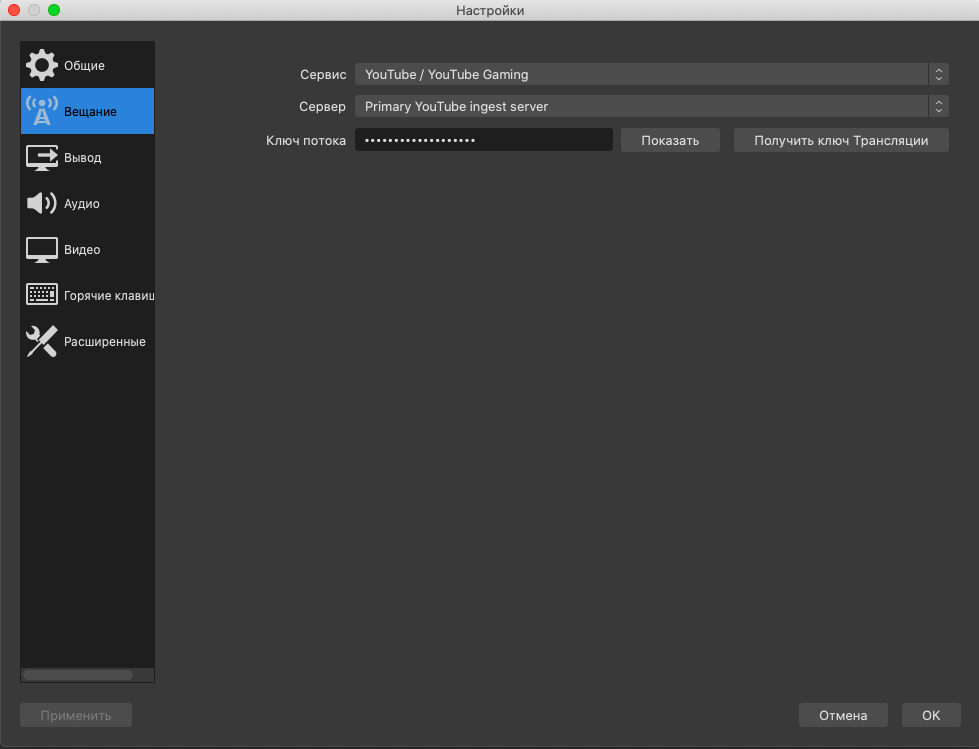
- Подключение к YouTube: Откройте OBS и перейдите в Файл > Настройки > Трансляция.
- В поле «Сервис» выберите «YouTube / YouTube Gaming».
- В поле «Ключ потока» вставьте тот самый ключ, который вы скопировали из YouTube Studio.
- Оптимальные настройки вывода (Output): Перейдите на вкладку «Вывод» и выберите «Расширенный» режим вывода.
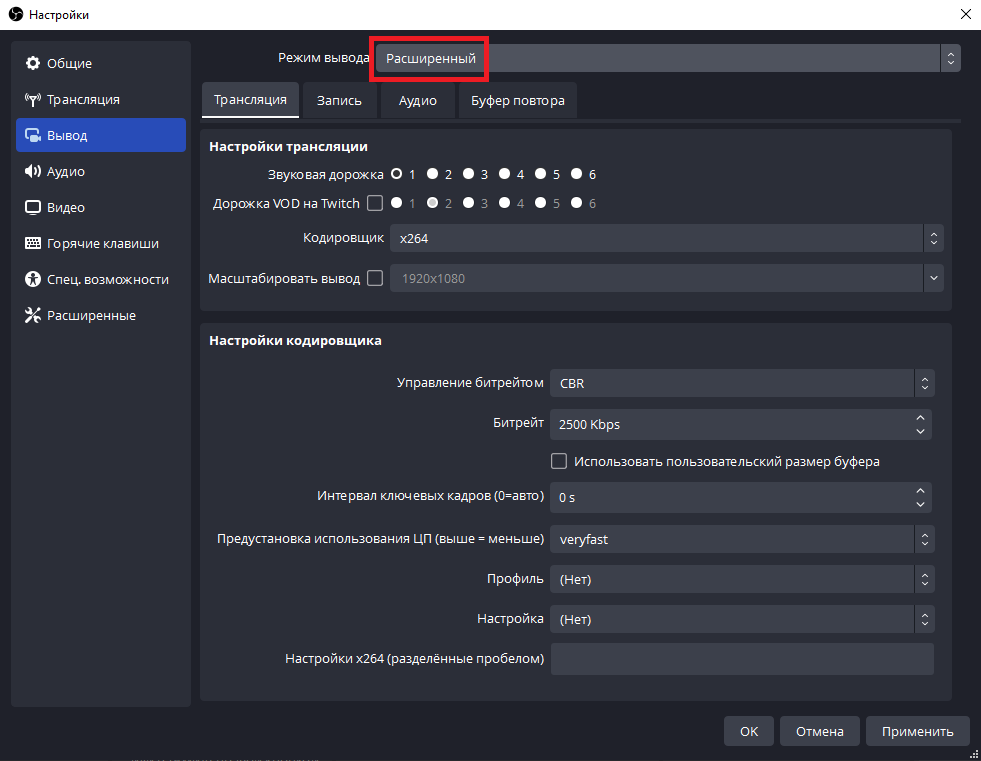
- Кодировщик: Если у вас современная видеокарта NVIDIA, выбирайте NVIDIA NVENC H.264 (new). Это позволит кодировать видео силами видеокарты, разгружая процессор. Для видеокарт AMD — AMD VCE/VCN H.264. В остальных случаях — x264.
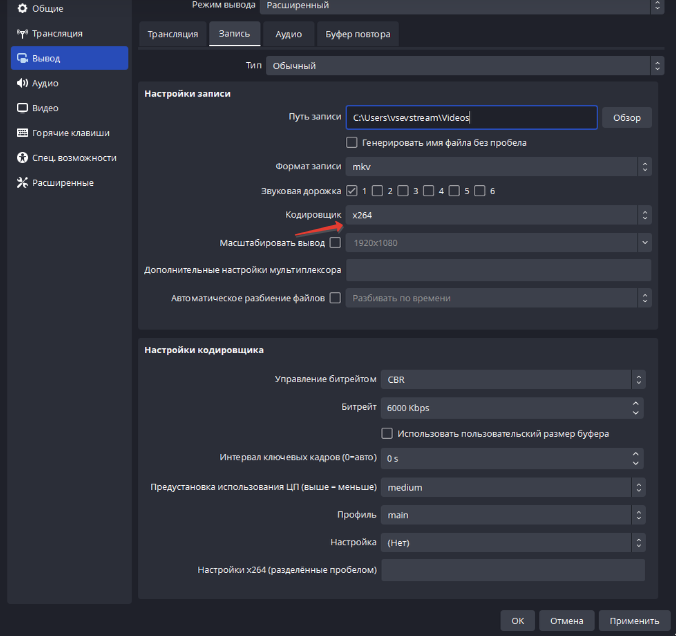
- Управление битрейтом: Установите CBR (Constant Bitrate). Это обеспечит стабильную отдачу потока.
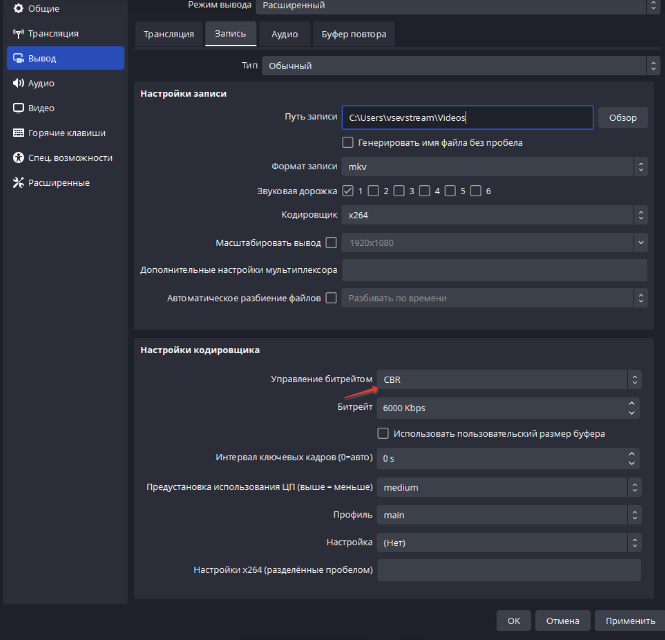
- Битрейт: Это ключевой параметр, влияющий на качество. Рекомендации для YouTube:
- Full HD (1080p, 60 fps): 4500 - 9000 Кбит/с
- Full HD (1080p, 30 fps): 3000 - 6000 Кбит/с
- HD (720p, 60 fps): 2250 - 6000 Кбит/с
- HD (720p, 30 fps): 1500 - 4000 Кбит/с
- Интервал ключевых кадров (Keyframe Interval): Установите значение 2. Это требование YouTube для стабильной обработки потока.
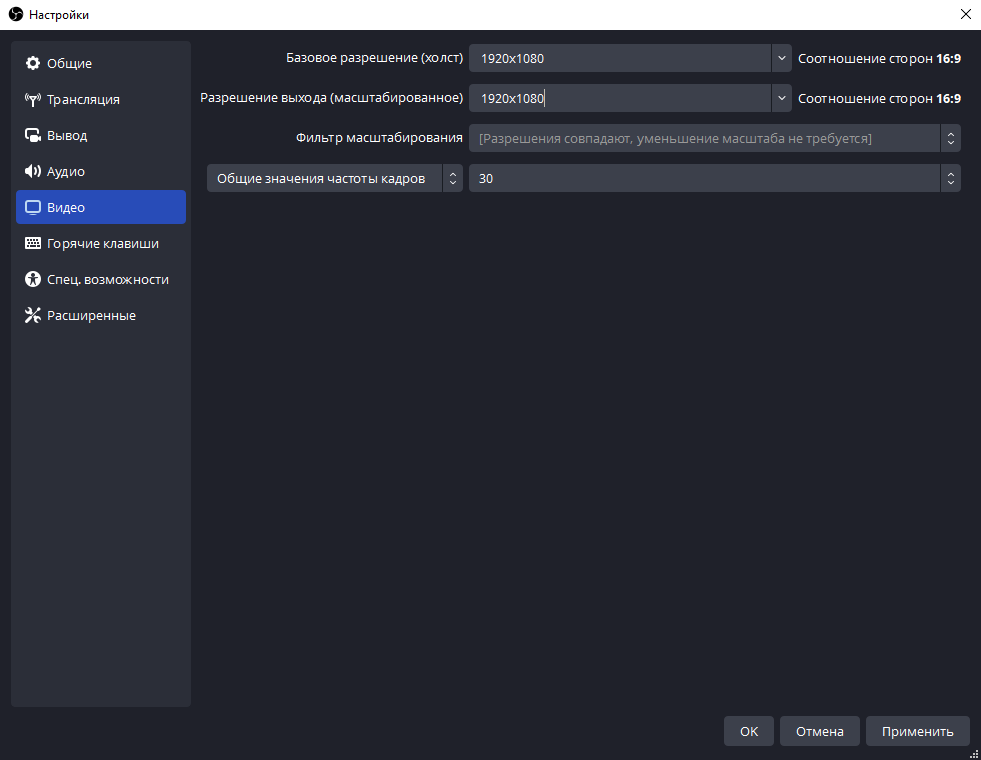
- Настройки видео: Перейдите на вкладку «Видео».
- Базовое (основное) разрешение: Установите разрешение вашего монитора (например, 1920x1080).
- Выходное (масштабированное) разрешение: Установите то разрешение, в котором вы планируете стримить (например, 1920x1080 или 1280x720).
- Общее значение FPS: Установите 30 или 60, в зависимости от динамики вашего контента и мощности компьютера.
Шаг 4: Запуск и контроль эфира
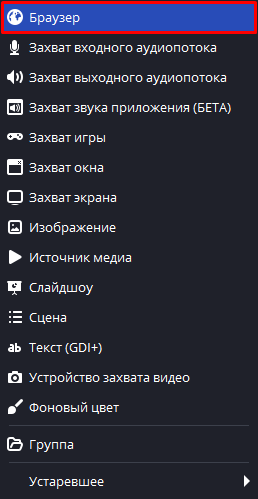
- Настройте сцены в OBS: Добавьте источники — веб-камеру, захват экрана, изображения, видеофайлы.
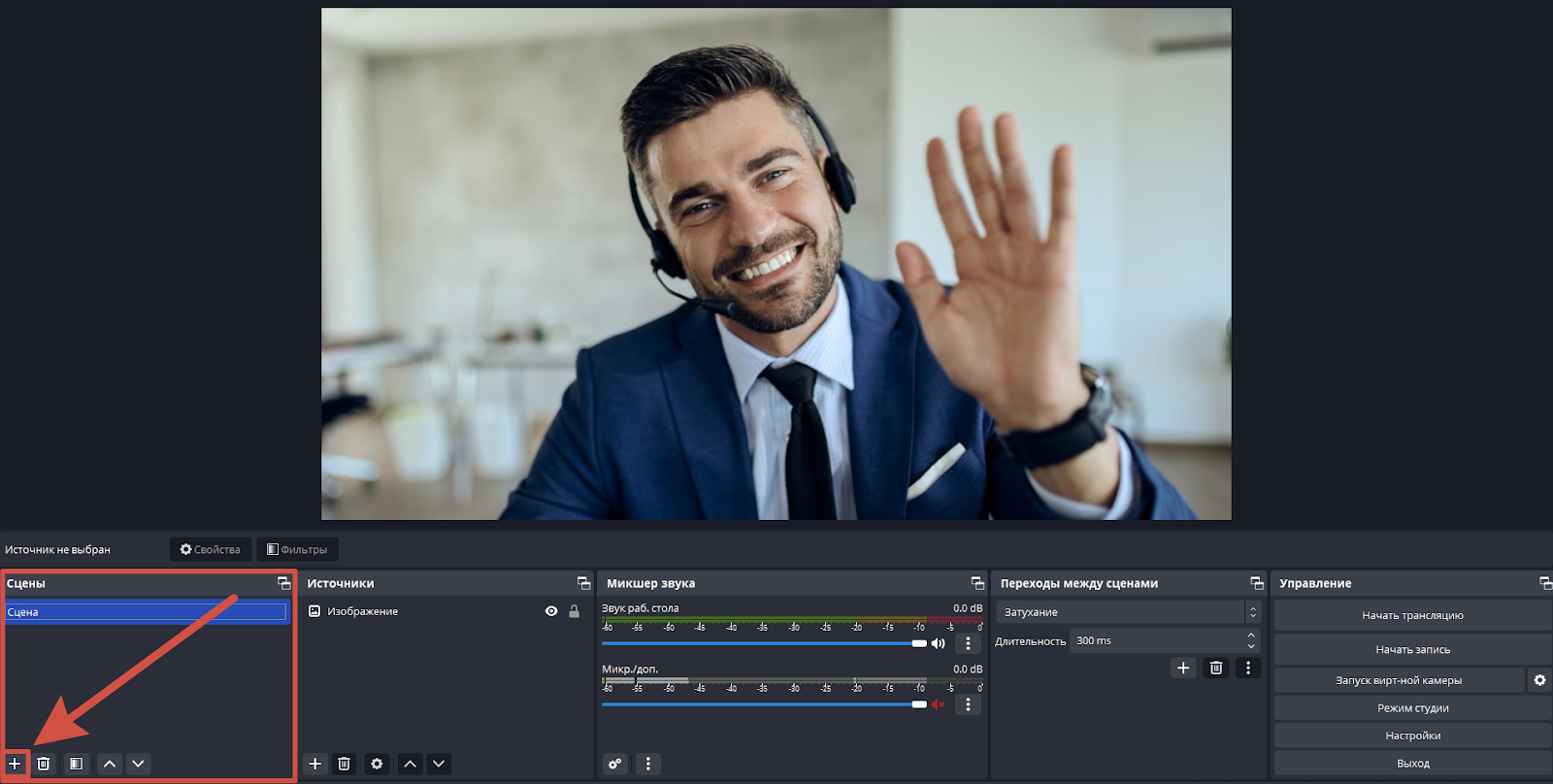
- Нажмите «Запустить трансляцию» в OBS. Программа начнет отправлять видеопоток на серверы YouTube.

- Вернитесь в окно управления трансляцией YouTube (с включенным VPN). Через несколько секунд вы увидите в окне предпросмотра свой видеопоток. Убедитесь, что качество изображения и звук в норме.
- Нажмите кнопку «Начать эфир» в интерфейсе YouTube. Только после этого ваша трансляция станет видна зрителям.
Важно: Для просмотра вашей трансляции зрителям из России также, скорее всего, понадобится VPN. Обязательно предупредите свою аудиторию об этом в анонсах.
Вывод: трансляции на YouTube живы
Несмотря на технические сложности и необходимость использования дополнительных инструментов, проведение прямых трансляций на YouTube из России в 2025 году остается реальной задачей. Ключ к успеху — стабильный платный VPN, правильная предварительная настройка и заблаговременное информирование аудитории.
Для компаний и авторов, для которых качество и бесперебойность трансляции являются критическими, команда brocast.team предлагает профессиональные услуги по организации онлайн-эфиров любой сложности, беря на себя все технические аспекты и гарантируя высочайший результат.